Signal 團隊是否認同「所有的宣傳都是好宣傳」這一格言尚不清楚,但這款即時通訊應用程式近來確實頻頻登上新聞頭條。
拋開政治和國際關係不談,這件事表明,即使是最安全的技術,也無法抵擋人類固有的弱點。如果你最重視隱私和安全,Signal 其實算是目前比較好的聊天應用程式之一。
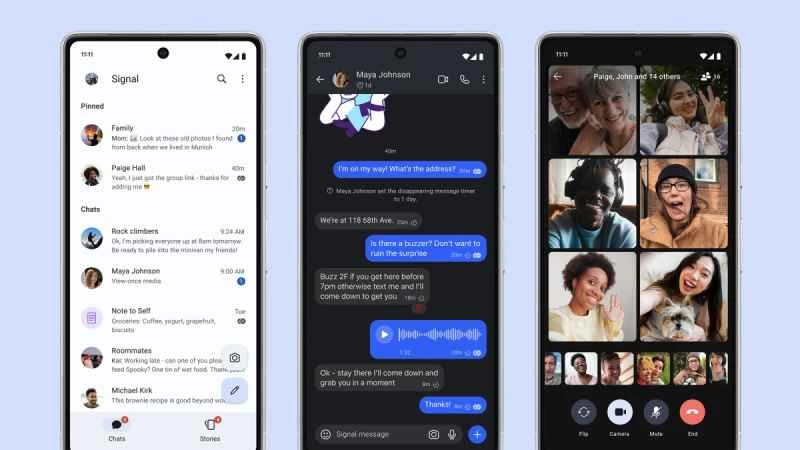
這款應用程式支援安卓、iOS、Windows 和 macOS 系統,幾乎具備你與他人保持聯繫所需的所有功能:一對一聊天、群組聊天、語音和視訊通話、檔案共享,甚至還有類似 Snapchat 的動態消息功能。以下是如何開始使用 Signal 以及如何充分利用這款應用程式。
訊號基礎知識
首先要說明的是,Signal 採用端對端加密:也就是說,無論是政府機構還是 Signal 工作人員,都無法破解你的訊息。當然,你裝置上的惡意軟體仍有可能竊取你的訊息(例如,透過監控鍵盤輸入),但 Signal 本身的加密非常嚴密。所以,在邀請他人加入群組聊天時,務必謹慎。
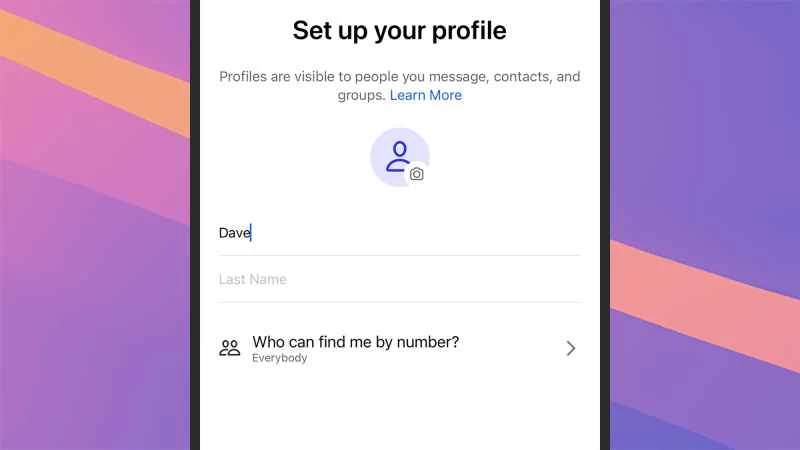
Signal 會透過您的手機號碼識別您的身份,您需要在首次安裝應用程式時輸入該號碼。您還會被邀請在 Signal 上建立個人資料,以便其他人了解您——個人資料中只需填寫您的姓名和照片(可選)。您可以在個人資料設定頁面上使用「誰可以透過號碼找到我?」選項來控制擁有您手機號碼的人是否可以在 Signal 上找到您。
接下來,你需要邀請你的朋友、家人和同事加入。在安卓裝置上,點選右上角的三個點,然後點選「邀請好友」 ;在iOS裝置上,點選左上角的個人頭像,然後依序點選「設定」>「邀請好友」 。你會獲得一個邀請鏈接,然後可以透過聯絡人使用的任何即時通訊應用程式分享該連結。
假設您在設定過程中已授予應用程式存取聯絡人的權限,點擊鉛筆圖示(Android 系統右下角,iOS 系統右上角),您應該會看到一個列表,其中列出了您認識的、已經在使用 Signal 的聯絡人——只需選擇一個名字即可開始聊天。在每次聊天中,您都可以在螢幕底部找到發送文字、圖片、貼紙、語音留言、表情符號以及您當前位置的選項。
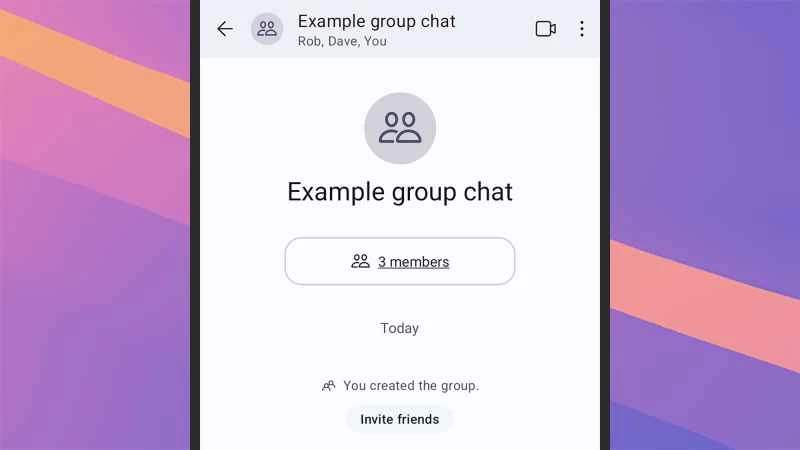
您可以點擊鉛筆圖示來啟動聊天,然後選擇「新群組」並選擇聯絡人來建立群組聊天。在群組聊天中,點擊頂部的群組聊天名稱即可新增和移除成員,並設定安全權限:例如,您可以指定某些群組成員為管理員(如果您是群組建立者,則您自動成為管理員),也可以設定新成員的管理員審核機制。
Signal 的介面簡潔易用,主要分為三個標籤頁:聊天(用於發送訊息)、通話(用於語音和視訊通話)以及故事(用於社交媒體式的分享)。語音和視訊通話均採用端對端加密,支援最多 50 人同時通話。
進階訊號功能
深入了解 Signal,你會發現許多高級功能。例如,你可以設定訊息在被閱讀後經過一段時間自動消失。這項功能適用於一對一聊天和群組聊天,並在端對端加密的基礎上增加了一層額外的隱私和安全保障(即使有人能存取你的手機,也無法看到已刪除的訊息)。
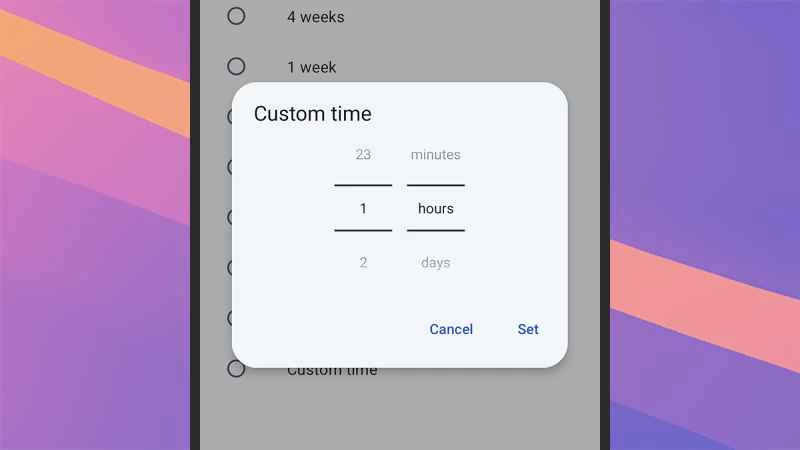
在對話中,點選頂部聯絡人或群組聊天的名稱,然後選擇「閱後即焚訊息」 。這裡提供多種選項,從 30 秒到 4 週不等,您也可以自訂時間。訊息被群組聊天中的所有人查看後,倒數計時就會開始,訊息將在此時被刪除。
點擊對話窗格頂部的聯絡人或群組名稱,即可存取更多選項。例如,您可以為單一聊天設定特定的顏色和壁紙,設定自訂通知音以便區分不同的對話,或將某個對話靜音(這對於總是很忙的群組聊天非常實用)。
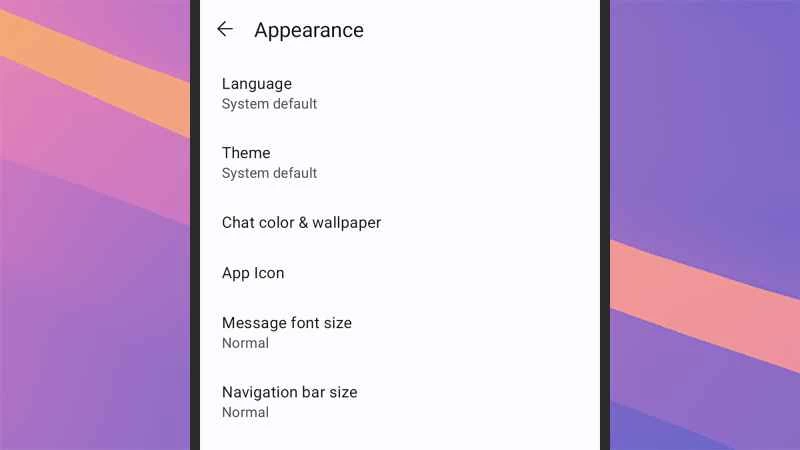
若要進入 Signal 的常規設置,請在 Android 裝置上,從「聊天」標籤頁點擊右上角的三個點,然後選擇「設定」;或在 iOS 裝置上,點擊左上角的個人資料圖片,然後選擇「設定」。您可以在這裡更改多項設定:例如,選擇「外觀」 ,即可變更套用主題、顏色和圖示。
在“設定”面板中,您也會找到“關聯設備”設定。選擇此項目並按照說明操作,即可在手機和 Windows 或 macOS 上的桌面應用程式之間同步 Signal 訊息——這意味著您不必總是拿出手機來編寫或回覆訊息(您還可以利用電腦更大的鍵盤)。
設定中還有其他需要注意的選項:帳戶,可讓您設定 Signal PIN 碼,以防止未經授權存取您的帳戶並在裝置之間切換;隱私,可在其中設定已讀回執和螢幕截圖阻止程式等選項(這樣,即使有人存取您的手機,也無法在您的手機上截取螢幕截圖)。